
D16——C语言基础学PYTHON

C语言基础学习PYTHON——基础学习D15
20180927内容纲要:
1、JavaScript介绍
2、JavaScript功能介绍
3、JavaScript变量
4、Dom操作
a、获取标签
b、标签操作
c、创建标签
d、提交表单
e、事件操作
f、事件的捕捉与冒泡
5、js语法分析
6、小结
7、练习
1 JavaScript介绍
JavaScript是一种基于对象和事件驱动并具有相对安全性的客户端脚本语言。同时也是一种广泛用于客户端Web开发的脚本语言,常用来给HTML网页添加动态功能,比如响应用户的各种操作。
一个完整的 JavaScript 实现是由以下 3 个不同部分组成的:核心(ECMAScript)、文档对象模型(Document Object Model,简称DOM)、浏览器对象模型(Browser Object Model,简称BOM)。
很多人看到 Java 和 JavaScript 都有“Java”四个字,就以为它们是同一样东西,连我自己当初也是这样。事实上,JAVA语言和JavaScript语言是相关的,但是它们的联系并非你想像的那样紧密。首先Java语言是SUN Microsystems公司的产品,而JavaScript是Netscape公司的产品。
其次它们在功能上也有些差异:
Java在客户端的运行的应用程序叫做 Java Applet,是嵌在网页中,而又有自己独立的运行窗口的小程序。Java Applet 是预先编译好的,一个 Applet 文件(.class)用 Notepad 打开阅读,根本不能理解。Java Applet 的功能很强大,可以访问 http、ftp等协议,甚至可以在电脑上种病毒(已有先例了)。
相比之下,JavaScript 的能力就比较小了。JavaScript 是一种“脚本”(“Script”),它直接把代码写到 HTML 文档中,浏览器读取它们的时候才进行编译、执行,所以能查看 HTML 源文件就能查看JavaScript 源代码。JavaScript 没有独立的运行窗口,浏览器当前窗口就是它的运行窗口。它们的相同点,我想只有同是以 Java 作编程语言一点了。
2 JavaScript功能介绍
JavaScript是一门面向对象的动态语言,他一般用来处理以下任务:
- 修饰网页
- 生成HTML和CSS
- 生成动态HTML内容
- 生成一些特效
- 提供用户交互接口
- 生成用户交互组件
- 验证用户输入
- 自动填充表单
- 能够读取本地或者远程数据的前端应用程序,例如http://web-engineering.info/JsFrontendApp-Book
- 通过Nodejs实现像JAVA,C#,C++一样的服务端程序
- 实现分布式WEB程序,包括前端和服务端
3 JavaScrip变量
变量值可能为:
- 数据,如string,number,boolean
- 对象的引用:如普通对象,数组,函数,日期,正则表达式
- 特殊值null,其通常用作用于初始化的对象变量的默认值
- 特殊值undefined,已经声明但没有初始化的初始值
数组,函数,日期和正则表达式是特殊类型的对象,但在概念上,日期和正则表达式是值类型,被包装成对象形式体现。
变量,数组,函数的参数和返回值都可以不声明,它们通常不会被JavaScript引擎检查,会被自动进行类型转换。
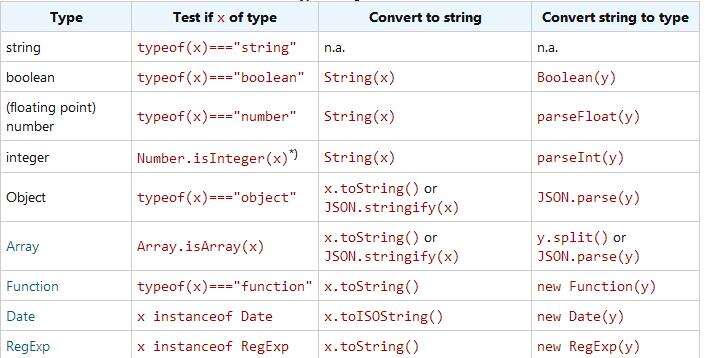
关于变量的作用域参考:https://www.cnblogs.com/wupeiqi/p/5649402.html


 1 function func(){
 2     if(1==1){
 3         var name = 'Kanghui';
 4     }
 5     console.log(name)
 6 }
 7
 8 function func(){
 9     if(1==1){
10         var name = 'Kanghui';
11     }
12 console.log(name)
13 }
14
15
16 xo = 'xiaoming';
17 function func(){
18     var xo = 'lili';
19     function inner(){
20         console.log(xo);
21     }
22     return inner;
23 }
24 var ret = func()
25 ret()
26
27 xo = 'xiaoming';
28 function func(){
29     var xo = 'lili';
30     function inner(){
31         console.log(xo);
32     }
33     var xo = 'tony'
34     return inner;
35 }
36 var ret = func()
37 ret()
作用域实例
4 Dom操作
1、获取标签
获取单个元素        document.getElementById('i1')
        获取多个元素(列表)document.getElementsByTagName('div')
        获取多个元素(列表)document.getElementsByClassName('c1')
        a. 直接找
            document.getElementById             根据ID获取一个标签
            document.getElementsByName          根据name属性获取标签集合
            document.getElementsByClassName     根据class属性获取标签集合
            document.getElementsByTagName       根据标签名获取标签集合
        b. 间接
            tag = document.getElementById('i1')
            parentElement           // 父节点标签元素
            children                // 所有子标签
            firstElementChild       // 第一个子标签元素
            lastElementChild        // 最后一个子标签元素
            nextElementtSibling     // 下一个兄弟标签元素
            previousElementSibling  // 上一个兄弟标签元素
2、标签操作
  a. innerText

            获取标签中的文本内容
            标签.innerText
            对标签内部文本进行重新复制
            标签.innerText = ""
  b. className
            tag.className =》 直接整体做操作
            tag.classList.add('样式名')   添加指定样式
            tag.classList.remove('样式名')   删除指定样式
            PS:
                <div onclick='func();'>点我</div>
                <script>
                    function func(){
                    }
                </script>
  c. checkbox
                获取值
                checkbox对象.checked
                设置值
                checkbox对象.checked = true
3、Dom创建标签
 1 <!DOCTYPE html>
 2 <html lang="en">
 3 <head>
 4     <meta charset="UTF-8">
 5     <title>Title</title>
 6 </head>
 7 <body>
 8     <input type="button" onclick="AddEle1();" value="添加" />
 9     <input type="button" onclick="AddEle2();" value="添加" />
10     <div id="i1">
11         <p><input type="text"  /></p>
12     </div>
13     <script>
14         function AddEle1(){
15             // 创建一个标签
16             //把标签添加到HTML中
17             var tag = "<p><input type='text' /></p>"
18             document.getElementById('i1').insertAdjacentHTML("beforeEnd",tag)
19         }
20         function AddEle2(){
21             // 创建一个标签
22             //把标签添加到HTML中
23             var tag = document.createElement('input');
24             tag.setAttribute('type','text');
25             tag.style.fontsize = '16px';
26             tag.style.color = 'red';
27
28             var p = document.createElement('p');
29             p.appendChild(tag);
30
31             document.getElementById('i1').appendChild(p);
32
33         }
34     </script>
35 </body>
36 </html>
两种创建方式
4、提交表单
<!DOCTYPE html>
<html lang="en">
<head>
    <meta charset="UTF-8">
    <title>Title</title>
</head>
<body>
    <form id="f1" action="http://www.baidu.com">
        <input type="text" />
        <input type="submit" value="提交" />
        <a onclick="submitForm();">提交</a>
    </form>

    <script>
    function submitForm() {
        document.getElementById('f1').submit()
        alert(123);
        var v = confirm("真的要删除吗?");
        console.log(v);
    }
    //定时器,一直执行
    var obj = setInterval(function () {
        console.log(1);
        clearInterval(obj);
    },1000);
    //定时器,只执行一次
    setTimeout(function () {
        console.log('timeout');
    },5000);
    </script>
</body>
</html>
提交表单
打开qq邮箱,删除垃圾邮件后会弹出一个已删除的框,然后再几秒钟后消失,这是怎么做到的呢?
 1 <!DOCTYPE html>
 2 <html lang="en">
 3 <head>
 4     <meta charset="UTF-8">
 5     <title>Title</title>
 6 </head>
 7 <body>
 8     <div id="status"></div>
 9     <input type="button" value="删除" onclick="DeleteEle();" />
10
11     <script>
12         function DeleteEle() {
13             document.getElementById('status').innerText = "已删除";
14             setTimeout(function () {
15                 document.getElementById('status').innerText = "";
16             },5000)
17         }
18     </script>
19 </body>
20 </html>
定时器的应用
5、事件操作
现在要实现这么一个功能:一个表格,如果把鼠标放在哪一行,哪一行就能高亮显示。
 1 <!DOCTYPE html>
 2 <html lang="en">
 3 <head>
 4     <meta charset="UTF-8">
 5     <title>Title</title>
 6 </head>
 7 <body>
 8     <table border="1" width="300px">
 9         <tr onm ouseover="t1(0);" onm ouseout="t2(0)"><td>1</td><td>2</td><td>3</td></tr>
10         <tr onm ouseover="t1(1);" onm ouseout="t2(1)"><td>1</td><td>2</td><td>3</td></tr>
11         <tr onm ouseover="t1(2);" onm ouseout="t2(2)"><td>1</td><td>2</td><td>3</td></tr>
12     </table>
13     <script>
14         function t1(n) {
15             var mythrs = document.getElementsByTagName('tr')[n];
16 //            console.log(mythrs);
17             mythrs.style.backgroundColor = "red";
18         }
19           function t2(n) {
20             var mythrs = document.getElementsByTagName('tr')[n];
21             mythrs.style.backgroundColor = "";
22         }
23     </script>
24 </body>
25 </html>
高亮显示(初级)
 1 <!DOCTYPE html>
 2 <html lang="en">
 3 <head>
 4     <meta charset="UTF-8">
 5     <title>Title</title>
 6 </head>
 7 <body>
 8     <table border="1" width="300px">
 9         <tr><td>1</td><td>2</td><td>3</td></tr>
10         <tr><td>1</td><td>2</td><td>3</td></tr>
11         <tr><td>1</td><td>2</td><td>3</td></tr>
12     </table>
13     <script>
14         var mythrs = document.getElementsByTagName("tr");
15         var len = mythrs.length;
16         for(var i=0; i<len; i++){
17             mythrs[i].onmouseover = function () {
18                 this.style.backgroundColor = "red";
19             }
20              mythrs[i].onmouseout = function () {
21                 this.style.backgroundColor = "";
22             }
23         }
24     </script>
25 </body>
26 </html>
高亮显示(高级)
6、事件的捕捉与冒泡
 1 <!DOCTYPE html>
 2 <html lang="en">
 3 <head>
 4     <meta charset="UTF-8">
 5     <title>Title</title>
 6     <style>
 7         #main{
 8             background-color: red;
 9             width: 300px;
10             height: 400px;
11         }
12          #content{
13             background-color: green;
14             width: 150px;
15             height: 200px;
16         }
17     </style>
18 </head>
19 <body>
20     <div id="main">
21         <div id="content"></div>
22     </div>
23     <script>
24         var mymain = document.getElementById("main");
25         var myconent = document.getElementById("content");
26         //事件捕捉和冒泡的不同    false&ture
27         //mymain.addEventListener("click",function(){console.log('aaa')},false);
28         //myconent.addEventListener("click",function(){console.log('bbb')},false);
29         mymain.addEventListener("click",function(){console.log('aaa')},true);
30         myconent.addEventListener("click",function(){console.log('bbb')},true);
31     </script>
32 </body>
33 </html>
addEventListener
5 js语法分析
 1 <!DOCTYPE html>
 2 <html lang="en">
 3 <head>
 4     <meta charset="UTF-8">
 5     <title>Title</title>
 6 </head>
 7 <body>
 8     <script>
 9         function t1(age) {
10             console.log(age);
11             var age = 27;
12             console.log(age);
13             function age() {
14                 console.log(age);
15             }
16             t1(3)
17         }
18     </script>
19 </body>
20 </html>
js语法分析
这个语法分析的过程后续补上吧。
6 小结
真是各行如隔山,东西太多有时候会造成舍本逐末,随便找一个方向就扎进去了。其实我只是来学python的,却不小心看了前端的东西,觉得还挺好玩的。就趟了这滩浑水。
现在真的是一个海量信息的时代,必须具备一定的信息筛选和总结能力,不然就真的是事倍功半!
太多的信息,太多的想法,太少的时间,真的是觉得时间越来越不够用,但仍在挥霍。
7 练习
练习1:搜索框
我们经常会见到在搜索框中出现请输入字样,当鼠标点进去之后就不见了。如何实现?
 1 <!DOCTYPE html>
 2 <html lang="en">
 3 <head>
 4     <meta charset="UTF-8">
 5     <title>Title</title>
 6 </head>
 7 <body>
 8     <input id="i1" onfocus="Focus();"  onblur="Blur();" type="text" value="请输入关键字"/>
 9     <input type="text" placeholder="请输入关键字"/>
10     <script>
11         function Focus(){
12             var tag = document.getElementById('i1');
13             var val = tag.value;
14             if(val == "请输入关键字"){
15                 tag.value = "";
16             }
17         }
18         function Blur(){
19             var tag = document.getElementById('i1');
20             var val = tag.value;
21             if(val.length == 0 ){
22                 tag.value = "请输入关键字";
23             }
24         }
25     </script>
26 </body>
27 </html>
搜索框
练习2:跑马灯
通过js让文字动起来
 1 <!DOCTYPE html>
 2 <html lang="en">
 3 <head>
 4     <meta charset="UTF-8">
 5     <title>Title</title>
 6 </head>
 7 <body>
 8     <div id="i1">听说你要好好学习</div>
 9
10     <script>
11         function func(){
12             //根据ID获取指定标签的内容,定义局部变量
13             var tag = document.getElementById('i1');
14             //获取标签内部的内容
15             var content = tag.innerText;
16
17             var f = content.charAt(0);
18             var l = content.substring(1,content.length);
19
20             var new_content = l + f;
21
22             tag.innerText = new_content;
23         }
24         setInterval('func()',500);
25     </script>
26 </body>
27 </html>
跑马灯
练习3:关于编辑器的一些快捷操作
命令的输入之后table键试一下
 1 <!doctype html>
 2 <html lang="en">
 3 <head>
 4     <meta charset="UTF-8">
 5     <meta name="viewport"
 6           content="width=device-width, user-scalable=no, initial-scale=1.0, maximum-scale=1.0, minimum-scale=1.0">
 7     <meta http-equiv="X-UA-Compatible" content="ie=edge">
 8     <title>Document</title>
 9 </head>
10 <body>
11 <table>
12     <tr>
13         <td></td>
14         <td></td>
15         <td></td>
16     </tr>
17     <tr>
18         <td></td>
19         <td></td>
20         <td></td>
21     </tr>
22     <tr>
23         <td></td>
24         <td></td>
25         <td></td>
26     </tr>
27     table.test#i1>td*2>td*3>{zhangsan$}
28     c
29     !
30     html:5
31     html:4s
32 </table>
33 </body>
34 </html>
快捷操作
其实,这些都是一些最基础的操作。想要深入的学习还需要不断地积累和练习。
我是尾巴~
这次推荐的:javascript教程十分详细相对比较基础 http://www.w3school.com.cn/js/index.asp

可以说是很良心了~
虽不才,才要坚持~